Kontakt
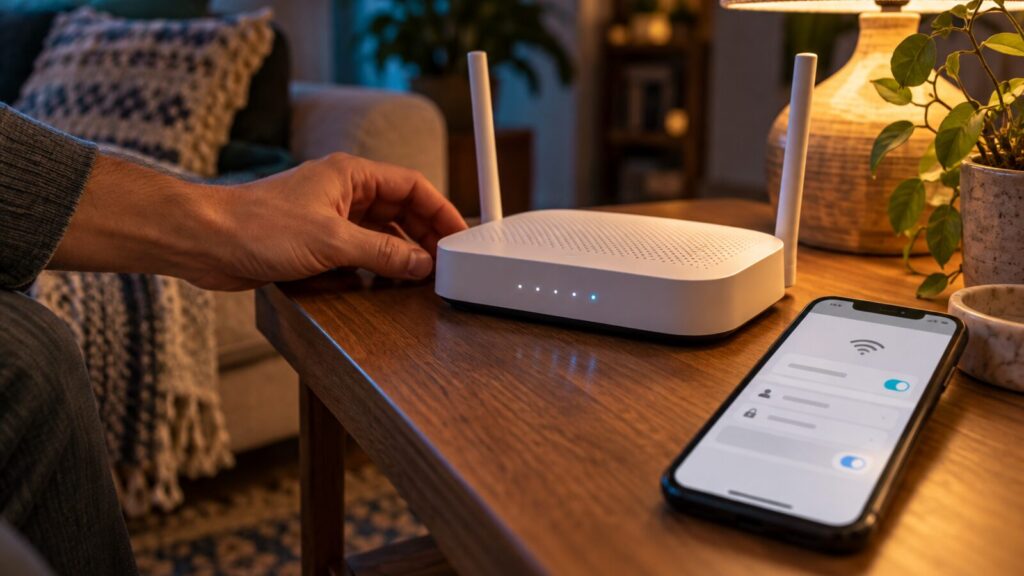
Kad gost pita za Wi-Fi, najlakše je izdiktirati lozinku s naljepnice na ruteru. Time ga, međutim, puštate u istu mrežu u kojoj su vaše računalo, pisač, kamere i televizor, a lozinka ostaje u njegovu mobitelu dok je ne promijenite. Zasebna mreža za goste rješava oba problema, a na ruteru koji je podržava uključuje se za desetak minuta.
Što dobivate mrežom za goste
Mreža za goste zasebna je bežična mreža na istom ruteru, s vlastitim imenom (SSID) i vlastitom lozinkom. Gost preko nje dobiva internet, ali ne i pristup uređajima u kući: ne vidi mrežni disk, pisač ni kameru, ne može upravljati vašim televizorom i ne dolazi do stranice za postavke rutera. Ako je njegov mobitel zaražen, zlonamjerni program iz njega ne može izravno doći do vaših uređaja.
Druga je prednost praktična. Lozinku mreže za goste možete promijeniti kad god želite, a da pritom ne morate ponovno spajati vlastite mobitele, laptope, pametne utičnice i usisavač robot. Za one koji iznajmljuju apartman to je gotovo nužno: lozinku mijenjate nakon svakog gosta, a vaša kućna mreža ostaje netaknuta.
Kako je postaviti, korak po korak
- Pronađite pristup postavkama. Na naljepnici rutera obično piše adresa web-sučelja, primjerice 192.168.0.1 ili 192.168.1.1, uz korisničko ime i lozinku. Kod uređaja koje daju operateri dio postavki dostupan je i u njihovim aplikacijama.
- U izborniku bežične mreže (Wi-Fi, Wireless ili WLAN) potražite stavku Guest Network, Mreža za goste ili Gostujuća mreža i uključite je.
- Dajte joj ime po kojem ćete je prepoznati, ali bez prezimena, adrese i broja stana.
- Za zaštitu odaberite WPA3-Personal. Ako stariji uređaji gostiju tada ne mogu na mrežu, uzmite mješoviti način WPA2/WPA3, a ako ni njega nema, WPA2 s enkripcijom AES. Otvorena mreža, WEP i stari WPA s TKIP-om ne dolaze u obzir.
- Isključite opciju koja gostima dopušta pristup lokalnoj mreži (kod TP-Linka se zove „Allow guests to access my local network”) i uključite izolaciju klijenata, kako se ni uređaji gostiju ne bi vidjeli međusobno.
- Postavite dugu lozinku, barem 12 znakova. Najlakše ju je složiti od nekoliko nasumičnih riječi, a gosti će je i bez QR koda lakše prepisati nego niz znakova.
- Provjerite rezultat. Spojite mobitel na mrežu za goste i pokušajte otvoriti adresu rutera, ispisati nešto na pisaču ili pronaći televizor. Ako ništa od toga ne uspijeva, a internet radi, mreža je dobro postavljena.
Neki ruteri nude i ograničenje brzine ili vremena za goste. Korisno je ako ne želite da gost na odmoru preuzimanjem igara uspori vaš posao od kuće, ali nije nužno za sigurnost.
Što omogućuju ruteri hrvatskih operatera
Mogućnosti ovise o modelu uređaja koji ste dobili, pa ih je najbrže provjeriti u aplikaciji operatera ili na stranici za postavke.
- Hrvatski Telekom u aplikaciji Moj Telekom ima Smart Wi-Fi Manager: gosti se na mrežu spajaju skeniranjem QR koda, a vi vidite koji su uređaji spojeni, možete im privremeno pauzirati pristup ili potpuno blokirati nepoznate uređaje te mijenjati postavke modema.
- A1 promjenu lozinke Wi-Fi mreže nudi u aplikaciji Moj A1, a na pojedinim uređajima postavke se mijenjaju u web-sučelju. Pazite na važan detalj: na nekim uređajima, primjerice na modemu ZTE MF286R za Homebox, lozinka za stranicu s postavkama ista je kao Wi-Fi ključ. Tko zna lozinku glavne mreže, može promijeniti i postavke rutera.
- Telemach na stranicama podrške za promjenu naziva mreže i lozinke upućuje na službu za korisnike, na broj 095 1000 444.
Ako vaš uređaj nema mrežu za goste, ne morate mijenjati operatera. Iza njegova modema možete spojiti vlastiti ruter ili mesh-sustav koji tu mogućnost ima, a gostima dati njegovu mrežu za goste. Pri kupnji provjerite da podržava WPA3 i da proizvođač i dalje izdaje nadogradnje za taj model.
QR kod umjesto diktiranja lozinke
Svaki noviji mobitel spaja se na Wi-Fi skeniranjem QR koda kamerom, a takav kod možete prikazati izravno sa svog telefona:
- Android: Postavke → Mreža i internet → Internet, dodirnite mrežu na koju ste spojeni pa Dijeli. Telefon prikazuje QR kod koji gost skenira. Nazivi izbornika ponešto se razlikuju od proizvođača do proizvođača.
- iPhone (od iOS-a 18): u aplikaciji Lozinke otvorite odjeljak Wi-Fi, odaberite mrežu i prikažite njezin QR kod. Gostu s iPhoneom lozinku možete poslati i izravno, kad on odabere mrežu, a vaš telefon ponudi dijeljenje; za to morate jedno drugo imati spremljene u kontaktima.
Za apartman ili kuću u kojoj često imate goste isplati se otisnuti karticu s QR kodom i ostaviti je na stolu. Za karticu je najjednostavnije snimiti zaslon vlastitog mobitela dok prikazuje QR kod ili kod izraditi u aplikaciji kojoj vjerujete; na nepoznatim internetskim generatorima ne upisujte stvarnu lozinku. Nakon promjene lozinke staru karticu bacite i otisnite novu.
Ruter i glavnu mrežu sklonite od gostiju
Mreža za goste ne pomaže mnogo ako gost može okrenuti ruter i fotografirati naljepnicu s lozinkom glavne mreže. U apartmanu ga zato smjestite u zaključan ormarić ili prostoriju u koju gosti ne ulaze, a ako to ne ide, promijenite tvorničku lozinku glavne mreže pa podatak s naljepnice više ne vrijedi.
U postavkama isključite i WPS, tipku kojom se uređaj spaja na mrežu bez lozinke. Nakon pritiska na tu tipku svatko u blizini dvije minute može spojiti svoj uređaj na glavnu mrežu. Skrivanje imena mreže i filtriranje po MAC adresama nisu prava zaštita: skrivenu mrežu otkriva svaki alat za analizu Wi-Fija, a MAC adresu lako je lažirati.
Jedna stvar koja zbunjuje iznajmljivače: izolacija klijenata sprječava i bežično prebacivanje slike s mobitela na televizor. Ako želite da gosti mogu puštati sadržaj na televizor u apartmanu, spojite televizor na mrežu za goste i za nju isključite izolaciju, ali i dalje bez pristupa lokalnoj mreži. Vaši privatni uređaji tada ostaju odvojeni, a gosti dijele samo televizor. Ako isti ruter pokriva više apartmana, to radije ne radite, jer bi gosti iz susjednog apartmana tada vidjeli i televizor i jedni druge.
Naslovna slika: AI ilustracija; ne prikazuje stvarnu osobu, lokaciju ili događaj.