Kontakt
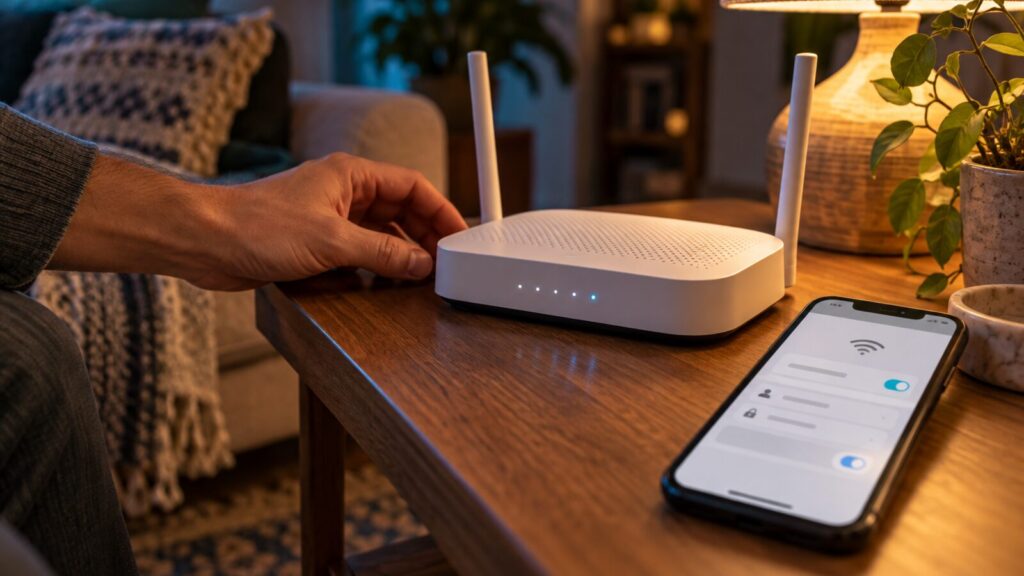
Gosti trebaju pristup internetu kada im ga trebate, a ne automatski pristup kućnim diskovima, kamerama, pisaču i drugim uređajima. Zasebna mreža gostiju, izolacija uređaja i jasna pravila pristupa čuvaju privatnost bez pretvaranja duljine lozinke u jedinu sigurnosnu mjeru.
Kućna Wi-Fi mreža obično povezuje privatne i zajedničke uređaje. Na njoj su mobiteli članova obitelji, računala, televizori, glasovni pomoćnici, usisivači, pametni satovi i ponekad sigurnosne kamere. Ako gost dobije mrežni ključ za tu mrežu, može doći i do lokalnih usluga koje nisu potrebne za pregledavanje weba, a dijete ili privremeni posjetitelj lako može spojiti dodatni uređaj.
Ograničavanje pristupa gostima zato počinje od arhitekture, ne od zamjene jednog kratkog naziva. Ako usmjerivač ili mrežni sustav nudi odvojenu mrežu gostiju, ona treba biti povezana s internetom bez lokalnog pristupa. Ako opcija ne postoji, jasno procijenite koliko se ograničenja može primijeniti na glavnoj mreži i kada je bolje nabaviti dodatnu opremu nego riskirati nepotrebno dijeljenje.
Prije stvaranja mreže gostiju provjerite vlastitu mrežu
Pronađite model usmjerivača i provjerite tko upravlja njegovom administracijom. Kod mreže davatelja usluge neke postavke mogu biti skrivene ili zaključane. Prije promjene zapišite naziv mreže, postojeće pristupne točke, profile uređaja i način pristupa postavkama. Lozinku administratora ne ostavljajte na vidnom mjestu uz usmjerivač.
Na glavnoj mreži identificirajte uređaje koji zaista trebaju međusobnu komunikaciju. Mrežni pogon, lokalna kamera i neki pisači rade drukčije od uređaja koji samo treba internet. Gosti ne moraju dobiti pristup svemu, a dijete obitelji može imati zaseban profil ako različiti članovi trebaju različite stvari.
Ako koristite dodatnu mrežnu opremu, provjerite postoje li dvije pristupne točke koje se međusobno šire. Kad dvije mreže nisu ispravno odvojene, postavka gostiju na jednom uređaju može nestati ili zaobići ograničenje druge. Zato test pristupa izravno s uređaja nije dovoljan; treba ga ponoviti s druge strane mreže.
Stvorite mrežu koja ima drugi naziv
Ako usmjerivač ili vaš mrežni sustav nudi zasebnu SSID mrežu za goste, omogućite je i dajte joj prepoznatljiv naziv koji ne otkriva osjetljive podatke o kući. Izbjegavajte nazive koji navode adresu, tip obitelji, odjel ili mjesto na kojem se mreža koristi.
Postavite zaseban ključ koji se razlikuje od glavne mreže. Njegova duljina nije jedini zaštitni element, ali je važan dio promjene pristupa. Ključ gostiju treba dijeliti samo s osobama kojima je mreža namijenjena i mijenjati ga kada skupina posjetitelja završi ili se pojavi nepoznat uređaj.
Ne spajajte novu mrežu gostiju ručno na svakoj pristupnoj točki ako uređaj nema upute za dijeljenje konfiguracije. Provjerite naljepnicu, aplikaciju ili administratorsko sučelje modela. Pogrešno spajanje može stvoriti dodatnu mrežu koja nema traženu izolaciju, iako naziv na pristupnoj točki izgleda ispravno.
Uključite izolaciju uređaja i domaćih usluga
Najvažnija postavka nije samo to da gost ima mrežni ključ, nego da njegov uređaj ne može razgovarati s glavnom mrežom i drugim gostima. Potražite opcije nazvane izolacija klijenata, izolacija bežične mreže, blokiranje lokalnog pristupa ili ograničenje među mrežama. Naziv se razlikuje, a važan je učinak: gost ne treba moći do mrežnog pogona, lokalnih adresa, pisača ili kućnih automatizacija.
Ako se opcija nalazi samo za bežične klijente, provjerite kako se ponaša uređaj povezan kabelom ili dodatnom pristupnom točkom. Neka oprema ne podržava potpunu izolaciju, pa je granicu potrebno navesti i testirati. Ne pretpostavite da naziv mreže „Gost” sam po sebi štiti lokalne resurse.
Kod pristupa internetu provjerite rade li DNS i HTTPS uredno. Ako se pojave strane ili prazne stranice, prvo potvrdite da je mreža povezana na vanjski priključak i da nema pogrešne postavke. To je zaseban problem od privatnosti, ali oba se moraju riješiti prije nego što mrežu date posjetiteljima.
Odredite koji lokalni pristup postoji, a koji ne
Prije uključivanja mreže gostiju napišite kratku tablicu: pisač, mrežni pogon, kamera, glasovni pomoćnik, videokonferencije i pristup administratorskom sučelju. Nije potrebno sve navesti kao dopušteno jer je izolacija uobičajeno sigurnija. Ako gost treba ispisati jednu stranicu, privremeno i ograničeno dijeljenje može biti primjerenije od otvaranja cijelog mrežnog diska.
Bazirna postavka neka bude pristup internetu bez lokalnih uređaja. Kućne kamere, glasovni pomoćnici, pisači i sigurnosne snimke ne trebaju postati dostupni samo zato što su povezani na istu mrežu. Ako aplikacija zahtijeva izravan pristup uređaju, prije omogućavanja provjerite postoji li sigurniji pristup putem vanjsje usluge, ograničene adrese ili zasebnog profila.
Privremeno dijeljenje treba imati kraj i razlog. Zapišite kada je uključeno, kome je bilo namijenjeno i tko ga treba isključiti. Tako se gost ne pretvara u trajnu iznimku koju nitko više ne pregledava.
Upravljajte pristupom i privatnošću posjetitelja
Odlučite treba li gost dobiti lozinku ručno, QR kod ili pristupnu stranicu. Ručni unos je jednostavan za mali broj osoba, dok QR kod može biti praktičan za posjetitelje. Međutim, QR kod ne treba ostaviti na javnom mjestu gdje ga može snimiti nepoznat gost.
Ako je moguće ograničiti mrežu gostiju vremenski, postavite razdoblje koje odgovara posjetu. Ako uređaj ne podržava vremenski pristup, ključ promijenite nakon odlaska ili uređaj uključite samo na dogovoreno razdoblje. Ne ostavljate stalno uključenu mrežu zato što je jednom bila praktična.
Privatnost uključuje i vidljivost domaćih uređaja. Provjerite da se u aplikacijama ne prikazuju tuđe kontakte, nazivi mrežnog pogona ili slike dijeljenih mapa. Gostima mreža daje internet, ali ne i osjetljive podatke kućanstva.
Testirajte granicu s dva uređaja
Prije prvog posjetitelja spojite jedan uređaj na gostima mrežu, a drugi na glavnu. Provjerite internet, pristup lokalnom pogonu, pisaču i kameri te pokušajte otvoriti administratorsku stranicu. Očekivani rezultat nije samo da se stranica ne otvori; važno je i da sustav nema nepotrebno otkrivene lokalne usluge.
Zatim s dva uređaja na gostima mreži provjerite mogu li se međusobno vidjeti. Ako je izolacija uključena, uređaji ne bi trebali imati izravan pristup jedan drugome, osim ako namjerno dijelite servis. Kod nekih starih pristupnih točaka opcija ne postoji ili djeluje samo prema određenim pravilima.
Test ponovite nakon nadogradnje usmjerivača ili promjene rasporeda. Ako se mreža gostiju pojavi na drugoj pristupnoj točki bez ograničenja, prvo provjerite propagaciju postavke, a ne samo naziv profila.
Održavajte granice između mreže i prava pristupa
Pregledajte popis povezanih i spremljenih uređaja na glavnoj mreži. Uklonite profile napuštenih telefona i nepoznatih dodatnih uređaja, ali nemojte brisati vlasničku opremu samo zato što naziv nije očit. Kod dijeljenja ili promjene vlasnika provjerite i stare profile pisača i drugih mrežnih uređaja.
Ne spremajte ključeve gostiju u bilješku dostupnu djeci ili uz računalo. Administrator i mrežna oprema trebaju imati jasne, odvojene podatke. Redovita provjera mreže nije potrebna za dobru praksu, ali pomaže da zaboravljen pristup ne postane trajno pravilo.
Ako oprema ne podržava zasebnu mrežu niti izolaciju, nemojte obećavati potpunu privatnost. Možete privremeno isključiti dijeljenje mapa i lokalnih servisa, ograničiti vrijeme posjeta i upozoriti goste na razmjere. U tom slučaju dodatna mrežna oprema ili promjena opreme može biti opravdana, ali odluka treba temeljiti na stvarnoj izvedbi.
Najbolja mreža gostiju nije ona s najdužim ključem, nego ona koja daje potrebnu povezanost i odvaja privatne resurse. Redoslijed od odvojenog naziva, izolacije, provjere lokalnog pristupa i povremenog uklanjanja ključa daje praktičnu zaštitu koju obitelj može razumjeti i ponavljati.