Kontakt
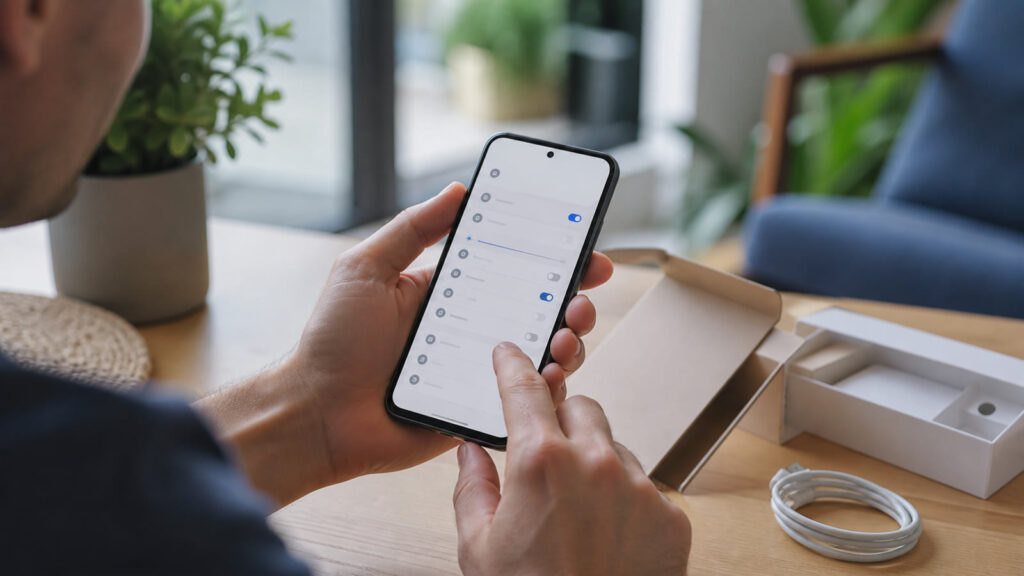
Novi Android telefon može raditi sigurnije, mirnije i dulje uz nekoliko promišljenih postavki. Prije instaliranja svih aplikacija uredite zaključavanje, pronalazak uređaja, sigurnosne kopije, dozvole, obavijesti, zaslon i zaštitu baterije.
Nazivi izbornika razlikuju se između Pixela, Samsunga, HONOR-a, Xiaomija i drugih proizvođača, ali se iste opcije najčešće nalaze u Postavkama pod stavkama Sigurnost i privatnost, Obavijesti, Zaslon, Baterija ili Google. Prije promjene koristite pretraživanje unutar Postavki i pročitajte opis na svom uređaju.
Ne postoji univerzalna kombinacija za svakog korisnika. Cilj nije isključiti sve funkcije, nego odabrati razinu sigurnosti, privatnosti i potrošnje baterije koja odgovara vašim navikama.
1. Postavite snažno zaključavanje zaslona
Biometrija je praktična, ali PIN, lozinka ili uzorak ostaju temelj zaštite. Odaberite PIN koji nije datum rođenja ili jednostavan niz, a prikaz sadržaja obavijesti na zaključanom zaslonu ograničite ako često ostavljate telefon na stolu.
U postavkama krađe uključite dostupne opcije automatskog zaključavanja. Googleov paket Theft protection ovisno o uređaju i verziji sustava može uključivati zaključavanje nakon prepoznavanja naglog otimanja, zaključavanje kada je uređaj izvan mreže i udaljeno zaključavanje.
2. Uključite pronalazak uređaja
Provjerite je li aktiviran Find Hub, ranije poznat kao Find My Device, te može li uređaj biti pronađen i kada je izvan mreže. Funkcija zahtijeva Google račun i odgovarajuće postavke lokacije, a dostupnost pojedinih mogućnosti ovisi o uređaju i regiji.
Odmah otvorite uslugu na drugom uređaju ili pregledniku i potvrdite da se novi telefon pojavljuje na računu. To je korisnije napraviti sada nego prvi put nakon gubitka telefona. Google u sigurnosnim uputama za Android preporučuje uključeno pronalaženje uređaja te redovita sigurnosna ažuriranja.
3. Provjerite sigurnosnu kopiju
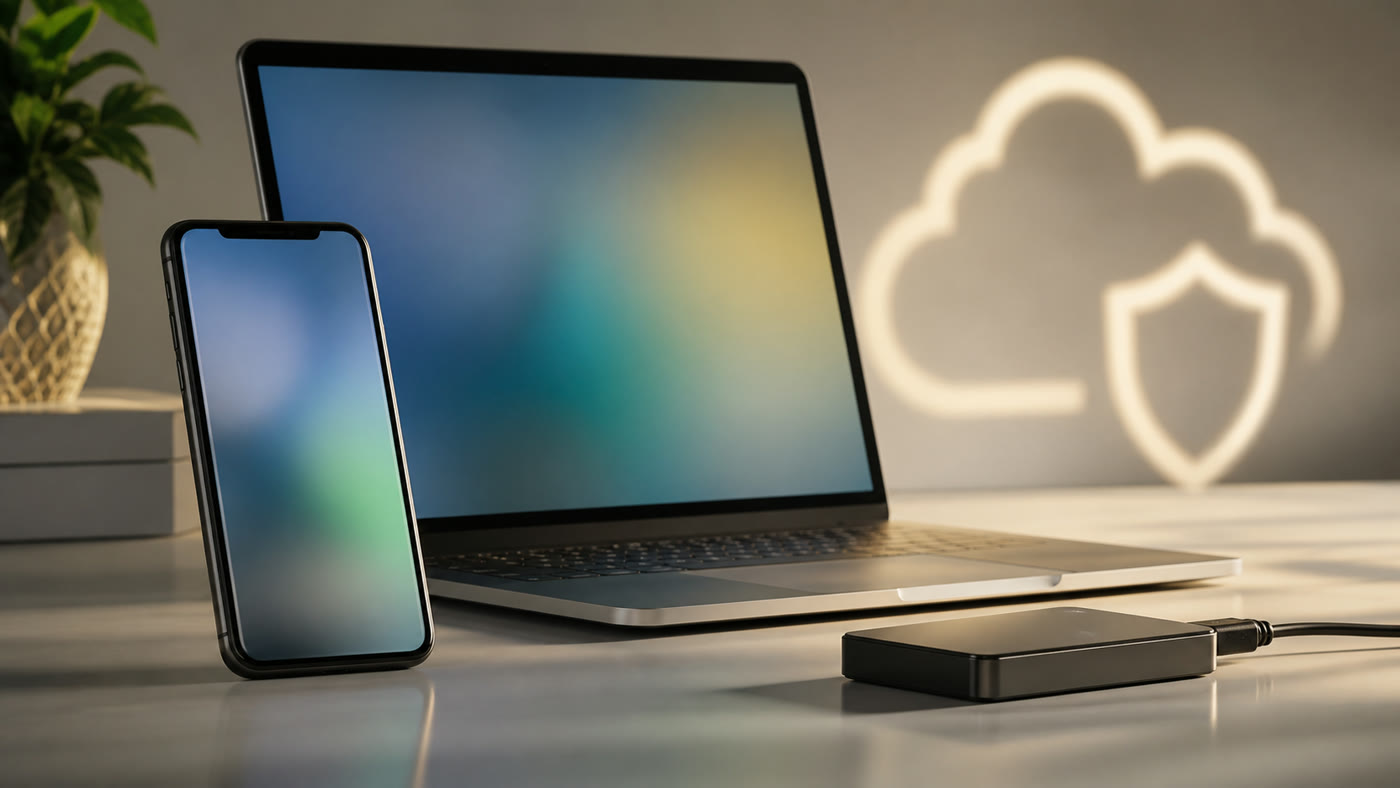
Android može sigurnosno kopirati podatke telefona na Google račun, ali sadržaj kopije i vrijeme vraćanja ovise o aplikaciji i proizvođaču. U Postavkama pronađite Sigurnosno kopiranje, provjerite odabrani račun i pokrenite prvu kopiju dok ste na Wi-Fi mreži i punjaču.
Prema Googleovim uputama za sigurnosnu kopiju, mogu se spremati aplikacije i njihovi podaci, povijest poziva, kontakti, postavke uređaja te SMS i MMS poruke. Fotografije i videozapisi imaju zasebne postavke u Google Photosu. Aplikacije za autentifikaciju, razgovori i poslovni profili mogu zahtijevati vlastiti izvoz ili prijenos.
4. Pregledajte dozvole za kameru, mikrofon i lokaciju
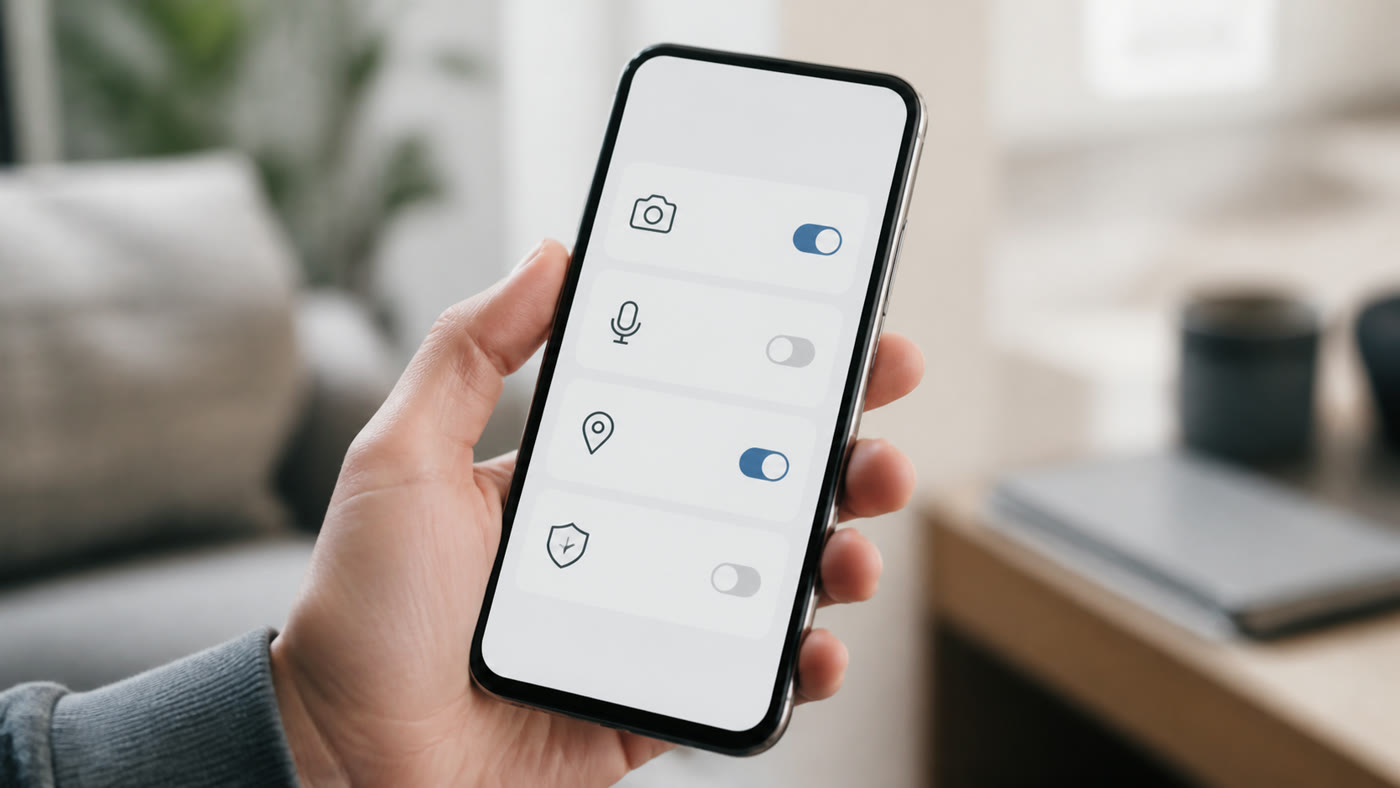
Mnoge aplikacije traže više pristupa nego što im je potrebno za osnovnu funkciju. Otvorite Privacy dashboard ili Upravitelj dozvola i pregledajte koje su aplikacije nedavno koristile kameru, mikrofon i lokaciju. Androidov Privacy dashboard prikazuje vremensku crtu pristupa osjetljivim dozvolama.
Za aplikaciju vremenske prognoze često je dovoljna približna lokacija, a za aplikaciju koju rijetko koristite odaberite dopuštenje samo tijekom korištenja. Ne isključujte nasumično dozvole bankarskim ili sigurnosnim aplikacijama; promijenite ih tek kada razumijete zašto su potrebne.
5. Utišajte obavijesti koje ne traže vašu pažnju
Prvih nekoliko dana dugo pritisnite svaku neželjenu obavijest i isključite samo njezinu kategoriju, primjerice promocije, preporuke ili podsjetnike na aktivnosti. Tako možete zadržati obavijesti o porukama i dostavi, a ukloniti marketinšku buku.
Odredite i pravila za Ne ometaj: kada se automatski uključuje, koji kontakti mogu proći i smije li ponovljeni poziv zvoniti. Previše dopuštenih iznimki poništava svrhu funkcije, dok potpuno blokiranje može sakriti važan poziv.
6. Prilagodite zaslon i vrijeme automatskog zaključavanja
Automatska svjetlina obično daje najbolju ravnotežu čitljivosti i potrošnje. Ako telefon ima prilagodljivu frekvenciju osvježavanja, uključite je za glatko pomicanje uz manju potrošnju nego kada je najviša frekvencija stalno aktivna.
Postavite kratko, ali praktično vrijeme gašenja zaslona, primjerice 30 sekundi ili minutu, te uključite automatsko zaključavanje čim se zaslon ugasi. Veličinu fonta i prikaza podesite prema čitljivosti, a ne prema tome koliko sadržaja može stati na ekran.
7. Uključite zaštitu baterije i prilagodljivo punjenje
Litij-ionske baterije stare brže kada dugo ostaju potpuno napunjene i izložene toplini. Pixel nudi Adaptive Charging i mogućnost ograničenja na 80 posto, dok Samsungova Battery protection nudi osnovni, prilagodljivi i maksimalni način zaštite.
Ograničenje na 80 posto ima smisla ako ste većinu dana blizu punjača. Ako redovito putujete i treba vam najveća moguća autonomija, prilagodljivo punjenje ili povremeno punjenje do 100 posto praktičniji su. Zaštita baterije nije obveza nego kompromis između današnje autonomije i sporijeg dugoročnog starenja.
Treba li odmah prenijeti sve sa starog telefona?
Kontakte, fotografije i važne razgovore svakako prenesite, ali ovo je dobra prilika da ne vratite aplikacije koje ne koristite. Prije brisanja starog uređaja provjerite bankarske aplikacije, autentifikatore i sigurnosne kopije razgovora.
Je li otisak prsta dovoljan za zaštitu?
Otisak prsta ili prepoznavanje lica ubrzavaju otključavanje, ali i dalje trebate snažan PIN ili lozinku. Sustav ih traži nakon ponovnog pokretanja i u drugim sigurnosno važnim situacijama.
Treba li isključiti lokaciju?
Ne nužno. Bolje je ograničiti pristup po aplikaciji, koristiti približnu lokaciju kada je dovoljna i dopustiti preciznu lokaciju samo funkcijama kojima je stvarno potrebna, poput navigacije.
Je li punjenje do 80 posto uvijek najbolje?
Može smanjiti vrijeme provedeno pri potpuno napunjenoj bateriji, ali ostavlja manje energije za dan. Odaberite ga ako vam 80 posto redovito pokriva potrebe; u suprotnom koristite prilagodljivo punjenje.